
Migrando Seu Node Lightning Para Um Novo Hardware
Como migrar seu nó em caso de falha de algum componente do sistema ou necessidade de expandir seu armazenamento, sem fechar ou perder canais.


Este tutorial vai te guiar pelo processo de migração do seu node lightning, permitindo trocar o disco, para ter mais armazenamento, ou então em caso de falha de algum componente do sistema, que seja necessário mudar o seu nó do hardware original para um novo, entre dois sistemas standalone ou do Umbrel OS para standalone.
Este processo consiste basicamente em transportar o diretório do antigo nó (Nó 1) lightning para um novo nó (Nó 2) recem criado, permitindo com que possa mudar o hardware sem precisar fechar ou perder algum canal já aberto.
Obs: Caso você tenha poucos canais, sempre é recomendado fazer o processo de fechamento, tirar os fundos do nó e em seguida realizar a abertura dos novos canais, assim reduzindo os riscos de perda dos fundos. Este processo é destinado a grandes nodes lightning, devido ao grande numero de canais ou um cenário de taxas muito altas.
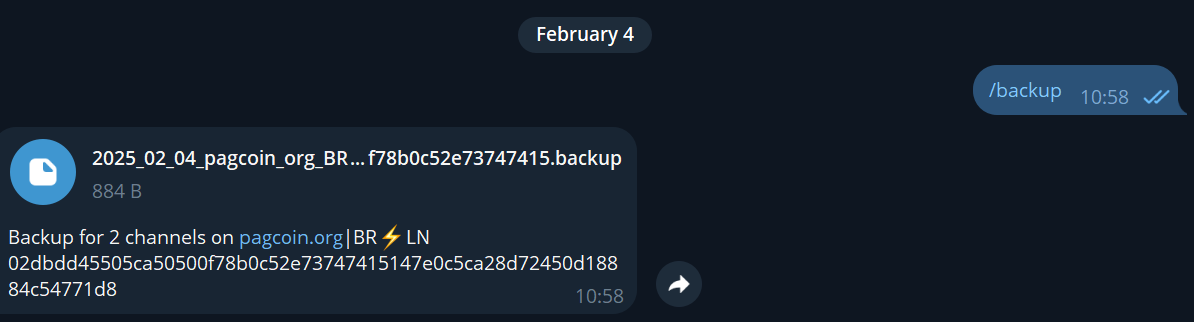
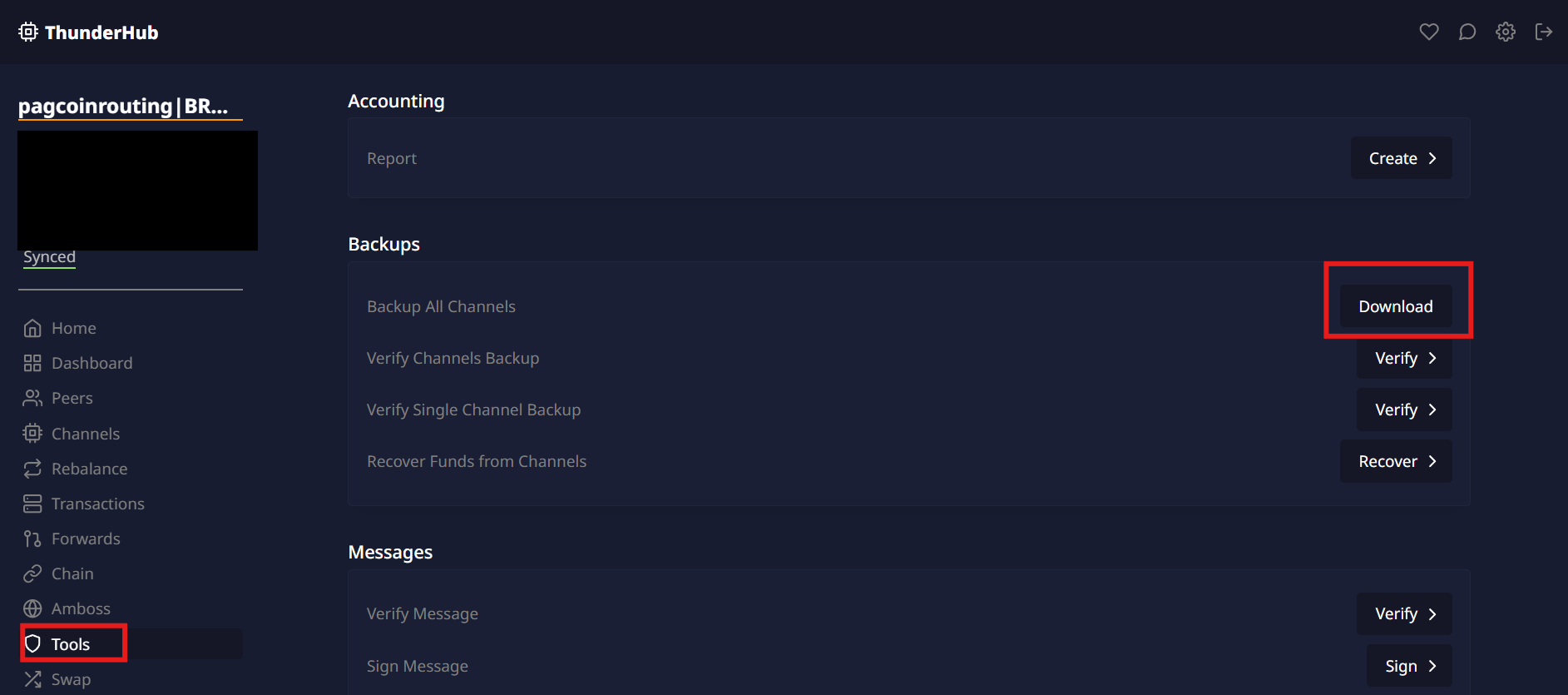
ATENÇÃO!!! - Antes de começar este processo sempre tenha certeza que tem a frase de 24 palavras correta para recuperar a sua secret key e que tenha o ultimo Static Channel Backup (SCB), fornecido facilmente pelo bos telegram (Ou outra ferramenta de sua preferência como lncli ou o Thunderhub). Assim, permitindo a recuperação dos seus fundos de forma mais tranquila caso você cometa algum erro.
Bos telegram:
Thunderhub:
Iniciando o processo:
Para assegurar que não haverá processos de Force Close ou HTLCs pendentes, que podem acarretar custos desnecessários durante o processo de migração, é sempre recomendável suspender qualquer tipo de rebalanceamento automático de canais, além de aumentar o parâmetro CLTV para um valor superior a 144 blocos.
Parando o rebalanceamento automático, você reduzirá a quantidade de transações que possam estar sendo processadas pelo nó, diminuindo a chance de uma HTLC expirar durante o processo de migração. Além disso, um CLTV alto permite que as HTLCs que estejam passando pelo seu nó tenham uma validade maior, evitando que expirem durante a migração.
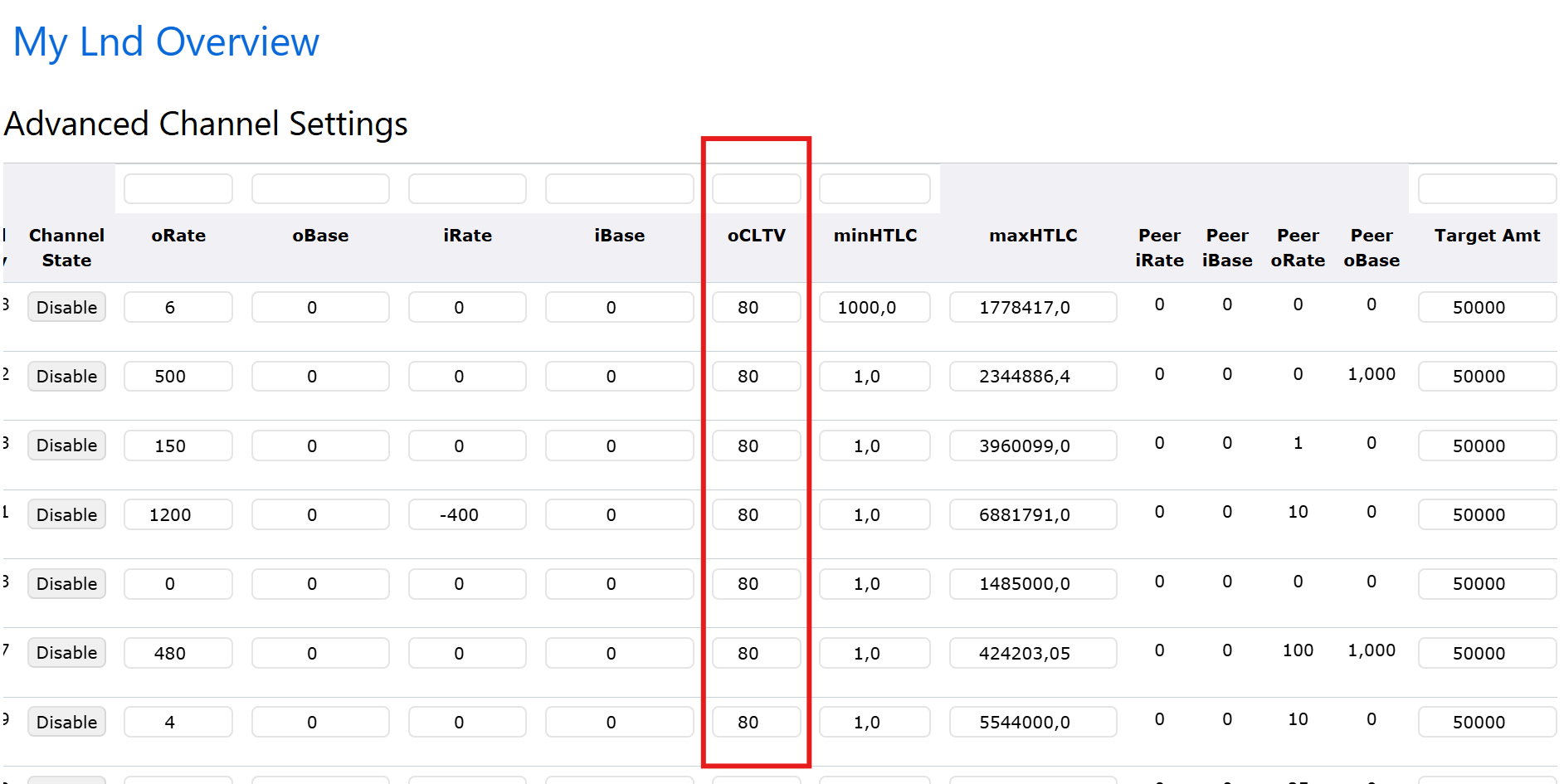
Para alterar o parâmetro CLTV, utilizaremos o LNDG, uma ferramenta de gestão de nós Lightning. Acesse a aba de configurações avançadas e localize o campo “CLTV”.
Exemplo: No caso abaixo, o CLTV está configurado como 80, ou seja, as transações que passarem pelo seu nó precisarão ter uma duração de 80 blocos antes de expirar e causarem um fechamento forçado do canal.
1- Preparando o novo node
Preparado o terreno no node antigo para a migração, o próximo passo será instalar o ubuntu server na nova maquina, deixo a sugestão deste tutorial, caso já não saiba fazer (Tutorial Ubuntu Server).
Use as credenciais asseguir durante o processo de instalação:
Nome: temp Nome do servidor: brlnbolt Usuário: temp Senha: Escolha uma senha de sua preferência.Depois, é necessário realizar a instalação, no novo computador, de toda a infraestrutura de rede, firewall e demais necessidades básicas do node. Para esse passo, existem duas opções: instalação manual ou automatizada.
Instalação manual:
Este método exige que o usuário tenha um conhecimento mínimo de terminal, além de muita atenção, pois qualquer erro no processo pode obrigá-lo a recomeçar do zero. Siga este tutorial (Minibolt Installation) realizando as etapas: Security, Privacy, Bitcoin Client: Bitcoin Core e Lightning Client: LND. Lembre-se de que não deve ser criada uma nova carteira ou frase de 24 palavras, já que utilizaremos apenas a infraestrutura necessária para realizar a migração do node.
Instalação automatizada por script:
Para este método, acesse a seguinte página do GitHub e siga o passo a passo fornecido. O script foi desenvolvido por um membro do BRLN Club, uma iniciativa que visa facilitar a vida do NodeRunner. Com este método, você começará criando o usuário admin:
sudo adduser --gecos "" admin sudo usermod -a -G sudo,adm,cdrom,dip,plugdev,lxd adminDepois saia do usuário temp e entre no recém criado “admin”:
exitssh admin@<seu_ip_aqui>Clone o repositório com:
git clone https://github.com/pagcoinbr/migration.gitEm seguida, acesse o diretório e execute o script:
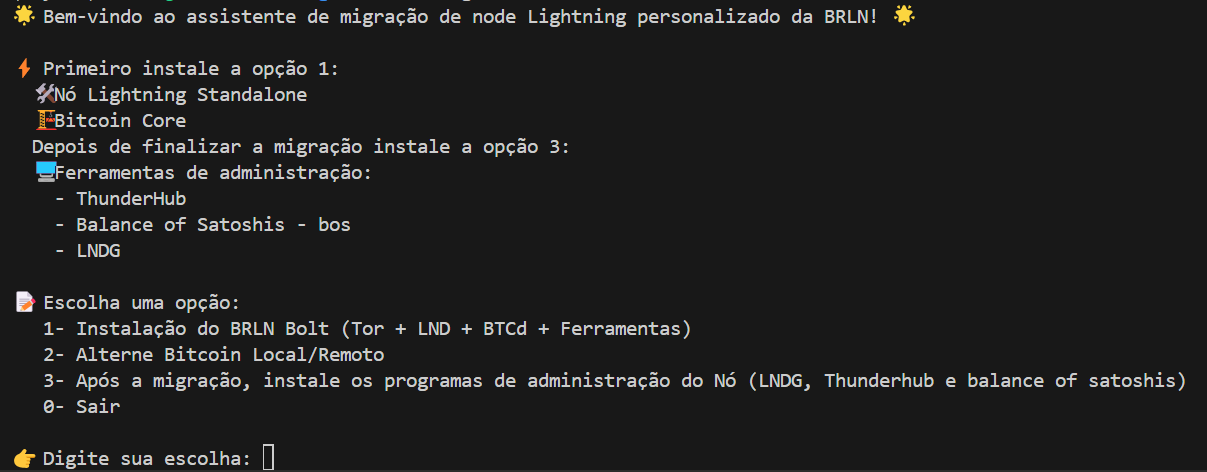
cd migrationchmod +x migration.sh./migration.shNeste momento você deve se encontrar no menu do script, pressione “1” e “enter”, em seguida aguarde enquanto a preparação é feita.
ATENÇÃO!!! - Cheque os processos do lnd antes de passar para a próxima etapa. Use os comandos “sudo systemctl disable lnd” e “sudo systemctl stop lnd”.
2- Copiando o node antigo
Para copiar o lnd sem riscos SEMPRE pare os serviços antes de realizar a copia ou a migração.
Para Standalone faça os comandos:
sudo systemctl disable lndsudo systemctl stop lndsudo chmod -R 755 /data/lnd/Para Umbrel faça:
sudo ./umbrel/scripts/app stop lightningsudo chmod -R 755 umbrel/app-data/lightning/data/lnd/Agora que paramos o serviço do lnd e não encontra-se mais funcionando podemos copia-lo, do node de origem (Nó 1) com o comando:
Standalone:
sudo rsync -rhvP --append-verify admin@<seu_ip_aqui>:/data/lnd/ /data/lndUmbrel:
sudo rsync -rhvP --append-verify umbrel@<seu_ip_aqui>:/home/umbrel/app-data/lightning/data/lnd/ /data/lndAcompanhe a cópia do arquivo… E em seguida desligue o nó antigo (Nó 1)
ATENÇÃO!!! - A partir de agora, NÃO LIGAR O NÓ ANTIGO (Nó 1). Leia novamente e diga em voz alta “Eu não vou mais ligar o nó antigo com o disco conectado ou vou perder meus Bitcoins”. Ter 2 nós iguais com estados diferentes, pode ser punível pelo protocolo, enviando seus fundos para a contraparte do canal.
3- Dando autorizações
Depois de copiado, você precisa dar as autorizações para que o usuário atual da nova máquina (Nó 2) possa acessar os arquivos recém copiados da antiga (Nó 1).
Veja as autorizações do diretório com o comando:
ls -la /data/lndNa instalação manual deve-se deixar o usuário “lnd” como proprietário, enquanto para os que fizeram a instalação automática o proprietário deve ser o “admin”.
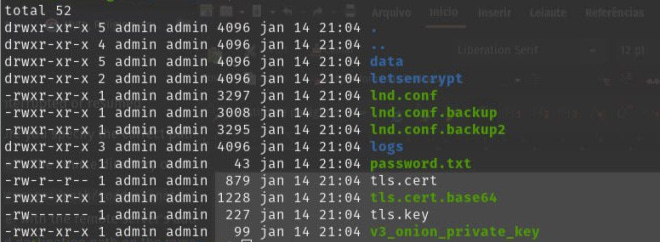
Caso as permissões estejam incorretas, basta fazer o comando:
sudo chown -R admin:admin /data/lndln -s /data/lnd /home/admin/.lndsudo chmod -R g+X /data/lndOs que fizeram instalação manual deve usar “lnd” e não “admin”.
Dê também a autorização do arquivo de password da carteira:
chmod 600 /data/lnd/password.txt4- Dando vida ao novo node
Primeiro começe ativando o reinicio automático e depois dê a partida:
sudo systemctl enable lndsudo systemctl start lndPara verificar o funcionamento faça:
sudo systemctl status lnd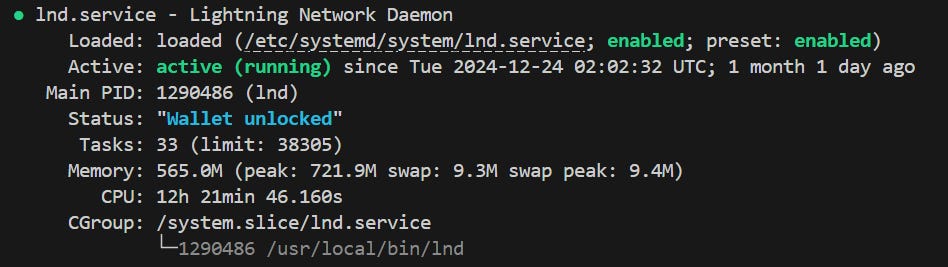
Caso não apareça “Active (running)” como na imagem anterior, abara o journal para ver o erro:
journalctl -fu lnd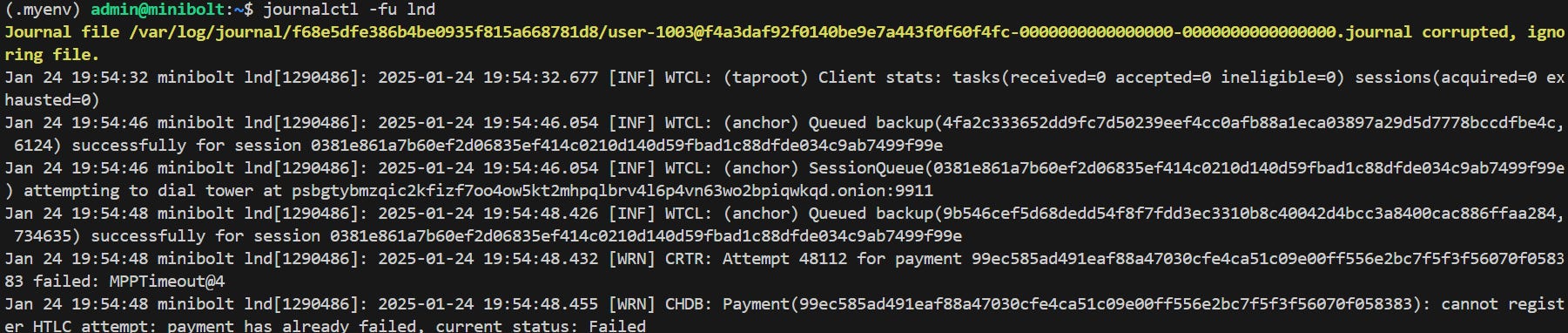
Como a saída deste comando pode variar dependendo do erro ocorrido, o ideal é buscar ajuda especializada no site BR-LN Club ou então colocar a saída em alguma IA como Chat GPT (Use por sua conta e risco e nunca forneça suas chaves privadas).
*Caso você tenha um erro relacionado ao bitoin core ainda estar sincronizando, não queira esperar, o BR-LN Club oferece uma solução de conexão rpc criptografada, para não deixar seu node offline e exposto. Acesse o link, torne-se membro e saiba como fazer este processo o mais tranquilo possível.
5- Instalando as interfaces gráficas (Disponível apenas via instalação automatizada)
Volte ao diretório de migração:
cd /migrationE execute o script novamente, agora escolhendo a opção “3”:
Escolha a senha do thunderhub
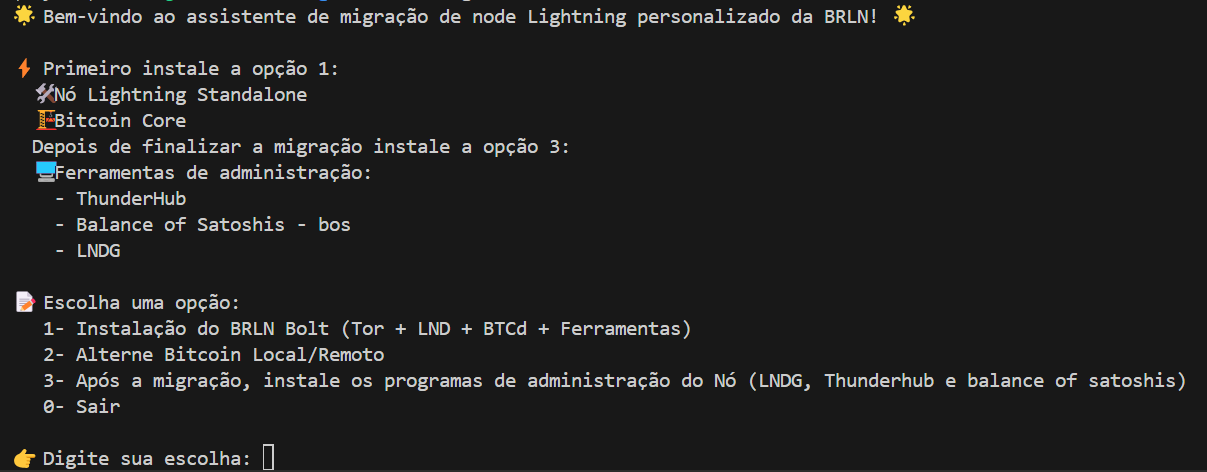
Após a instalação-
Thunderhub estará disponível na porta :3000, com a senha escolhida no script.
LNDG porta :8889. No primeiro acesso o usuário é lndg-admin a senha está em um arquivo no seguinte caminho:
cd lndg/dataDepois:
cat lndg-admin.txtCopie a senha e use para fazer seu primeiro acesso.
Pronto, novo node, mesmos canais!
Para ver mais conteúdos como esse com exclusividade, além de obter suporte especializado, acesse o link BR-LN Club e torne-se membro hoje mesmo clicando em “junte-se a nós”.